
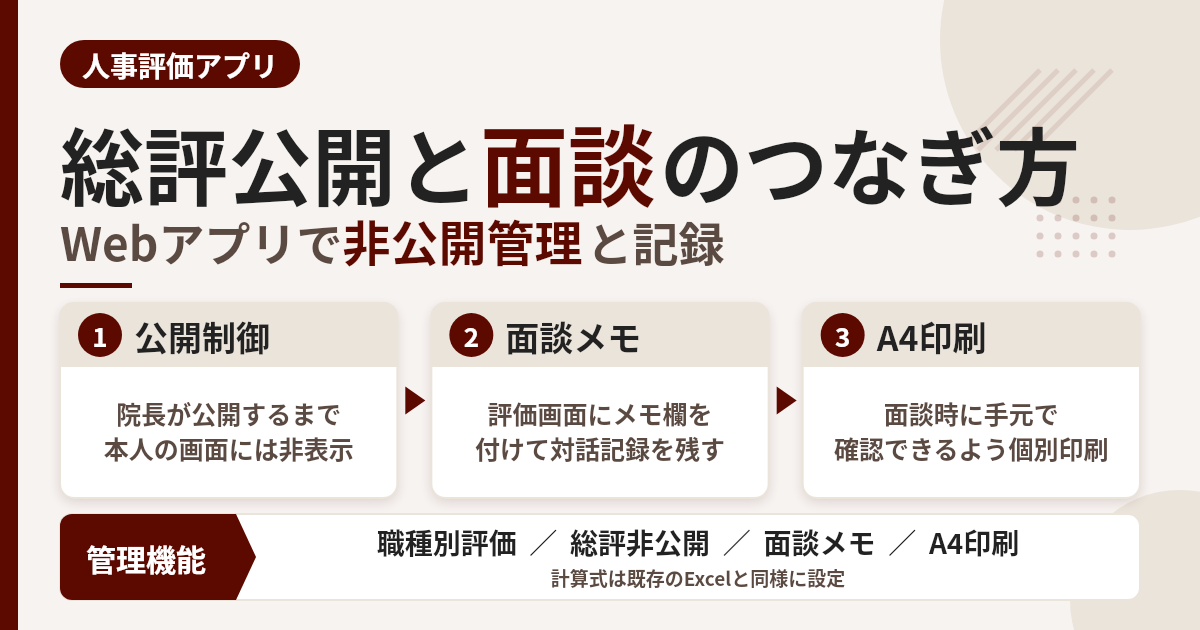
人事評価の時期になると、評価シートの回収や集計だけでなく、評価結果をどの順番でスタッフに伝えるべきか迷う院長先生もいらっしゃるのではないでしょうか。特に、院長の総評を公開するタイミングと面談のつなぎ方をあらかじめ決めておかないと、面談前にスタッフが結果を見て動揺してしまったり、面談時の対話がぎこちなくなったりすることがあります。私たちは生成AIを使って歯科医院向けの人事評価Webアプリを構築し、評価シートの管理や面談への接続をサポートしています。この記事では、私たちが実際に行っている画面設計や運用の進め方をご紹介します。
この記事の要点
- 院長の総評と評価は、院長が公開ボタンを押すまでスタッフ本人に見えません。
- スタッフは自分の職種の項目だけを採点し、他者のデータは閲覧できません。
- 管理画面からA4印刷ができ、面談メモを付けられる設計にしています。
- スコア計算式は元のExcelと同じにし、「該当なし」は除外して計算します。
この記事で紹介している求人票の運用や面接日程の調整は、事務長代行のincrewにまるごとお任せいただけます。
無料のオンライン相談(Zoom)はこちら →
私たちが最初に確認すること
人事評価アプリの準備を始める際は、まず医院でこれまで使っていた評価シートの運用ルールと集計方法を確認します。いきなりアプリを作るのではなく、現場の評価の流れを崩さないようにするためです。具体的には以下の事項を確認しています。
- 評価項目の内容と職種ごとの区分:歯科衛生士、歯科助手、受付など、職種ごとに評価項目が分かれているかを確認します。スタッフが自分の職種の項目だけを回答できるようにするためです。
- スコアの計算式と「該当なし」の扱い:合計点や平均点の計算式を確認します。私たちは元のExcelと同じ計算式を設定し、「該当なし」と選択された項目は分母から外して計算するようにしています。
- 評価期間のスケジュール:スタッフの自己評価の締切日と、院長の採点期間、面談の予定時期を確認します。アプリ側で評価期間の作成と締切設定を行うためです。
- 面談メモ機能の要否:個別評価の画面に面談時のメモ欄を設けるかどうかを確認します。ある医院の例では、面談で話した内容を同じ画面内に記録したいという要望があり、メモ欄を追加しました。
実際の進め方
私たちは生成AIを使って人事評価Webアプリを作成し、スタッフの入力から院長評価、面談の実施までをスムーズにつなげる手順を整えています。医院にお願いすることと、私たちが行う実務を分けて進めています。
- 評価シートの確認とアプリの初期設定
医院にお願いすること:現在使用しているExcelの評価シートや、スタッフの名簿(氏名と職種)を共有していただきます。
私たちが行うこと:私たちは生成AIを使ってWebアプリの画面とデータベースを構築します。管理者の機能として、一覧表示、個別評価、スタッフ管理、評価期間の作成と締切設定、評価項目の編集機能を設定します。スコアの計算式も元のExcelと同一に設定します。 - スタッフによる自己採点
医院にお願いすること:スタッフへ評価期間の開始を案内し、各自で期日までに自己評価を入力していただきます。
私たちが行うこと:スタッフの画面には自分の職種の項目だけが表示され、他のスタッフの採点データは見えない仕様になっています。スタッフの入力進捗は管理者の一覧画面で確認できます。 - 院長による評価と総評の入力
医院にお願いすること:自己評価が完了したスタッフから順に、個別評価画面で院長の評価点と総評を入力していただきます。
私たちが行うこと:院長が入力した評価点や総評は、院長が「公開」の操作を行うまでスタッフ本人の画面には表示されない設定にしています。そのため、面談前にスタッフに内容が伝わってしまう心配がありません。 - 面談の実施と面談メモの記録
医院にお願いすること:必要に応じて個別評価画面からA4印刷を行い、紙を手元に置きながらスタッフとの面談を進めていただきます。
私たちが行うこと:管理画面の個別評価ページに面談メモ欄を用意している医院では、面談中または面談後に院長が話した内容をそのまま記録として残せるようにしています。 - 総評の公開
医院にお願いすること:面談が終了したタイミングで、アプリ上で評価結果の公開設定を行っていただきます。
私たちが行うこと:公開操作が行われると、スタッフは自分の端末から確定した総評や評価スコアを確認できるようになります。
この作業を、まるごとお任せいただけます
求人票の作成と週1回の見直し、スカウト文面、応募者対応と面接日程の調整まで、事務長代行として私たちが進めます。院長先生には、判断が必要なところだけご確認いただきます。
つまずきやすい点と対策
院長評価を記入してから面談を行うまでの間に、スタッフに結果が見えてしまうと面談がスムーズに進まなくなることがあります。そのため、アプリの閲覧権限と公開フラグの管理には細心の注意を払っています。
院長の総評が途中で見えないようにする制御
院長が総評を下書きしている段階や、点数を調整している段階でスタッフに画面が見えてしまうと、面談の前に誤解が生じる恐れがあります。私たちのアプリでは、院長が個別に公開の確定を行うまで、スタッフのアカウントからは院長採点欄や総評欄が空白に見える仕様を徹底しています。
紙での面談を好む場合の印刷対応
面談の場ではパソコンの画面を一緒に見るよりも、印刷した紙を見ながら話したいという院長先生もいらっしゃいます。そのため、管理画面からワンクリックでA4サイズの用紙にきれいに収まる印刷用レイアウトを生成できるようにしています。
別業務(院内アワード)での集計ミスを防ぐ対策
評価制度と合わせて、毎月の「院内アワード投票」を行っている医院もあります。これについて私たちは、Excelへの手入力をやめ、Googleフォームとスプレッドシートを組み合わせた仕組みに移行しました。その際、対象月を「年なし」で選ぶ形式にしていたところ、年度の切り替え時に期が混ざってしまうトラブルがありました。現在は回答日から期を自動で判定するように計算を修正し、毎年の切り替え作業をなくしています。また、名簿をフォームに反映する自動処理を入れている場合、フォームの選択肢が上書きされてしまうため、医院側でフォームの設問を直接編集しないようお伝えしています。集計時は投票者を匿名にし、自分への投票は無効として集計するルールを設定しています。
医院側で準備しておくと早いこと
人事評価アプリの導入や面談運用の準備にあたり、医院側で以下の項目を整理しておいていただくと設定がスムーズに進みます。
- 最新のスタッフ名簿:氏名、役職、担当職種(歯科衛生士、歯科助手、受付など)の一覧
- 現在使っている評価シートの原本:職種別の設問内容、配点基準、計算式が入ったExcelファイル
- 評価スケジュールの目安:自己評価の締切日、院長評価の完了目標日、面談予定期間
- 面談時に記録したい項目:面談メモとして残したい内容(次期の目標、本人の希望など)があるかどうかの整理
よくある質問
Q. スタッフが他のスタッフの評価結果を見ることはできますか?
A. スタッフが他のスタッフの評価結果を見ることはできません。ログインしたスタッフ本人には、自分の職種に対応する評価項目と自分自身の入力画面のみが表示され、他者のデータは一切閲覧できないように権限を分離しています。
Q. 面談の前に院長の評価だけを印刷しておくことはできますか?
A. 管理者画面からA4サイズで個別に印刷できます。院長が自己評価と自身の評価、総評を入力した状態のシートを印刷できるため、スタッフ向けに画面を公開する前であっても紙を手元に用意して面談に臨めます。
Q. 途中で評価項目や配点を変更することはできますか?
A. 管理者画面の「評価項目の編集」機能から項目の変更が可能です。医院の方針変更や職務内容の見直しに合わせて、管理画面から柔軟に設問や文言を調整できるように設計しています。
まとめ
院長の総評を公開するタイミングと面談のつなぎ方を整えることは、スタッフと落ち着いて対話し、納得感のある評価を行うために大切です。私たちは生成AIを活用し、院長の公開操作まで総評を非表示に保つWebアプリや、A4印刷・面談メモ機能を備えた仕組みを整えて、医院の実務をお手伝いしています。
関連する導入事例・よくある質問
この記事を書いた人

池田 直史いけだ なおふみ
株式会社increw 代表取締役/歯科医院の事務長代行
歯科業界に特化した就職・転職エージェントとして15年、1,000名以上の求職者相談と、1,500件以上の歯科医院の採用相談に携わる。現役の歯科医院事務長として、関西の約20医院で採用・労務・制度対応・数字の管理を支援。歯科医師向け経営セミナー「ニッチの会」を共同主催。歯科衛生士学校やデンタルショーでの講演実績あり。
運営:株式会社increw(歯科医院の事務長代行) 〒564-0053 大阪府吹田市江の木町9-23
お問い合わせ:無料のオンライン相談・資料請求